Lundi11h45–19h45
Mardi12h15–20h15
Mercredi10h30–18h30
JeudiREPOS
Vendredi09h45–17h45
Samedi09h45–17h45
DimancheREPOS
Outils & projets
← Retour à Outils & projetsQuand une difficulté revient trop souvent, j’essaie de construire quelque chose qui la rend plus simple.
Web · pédagogie
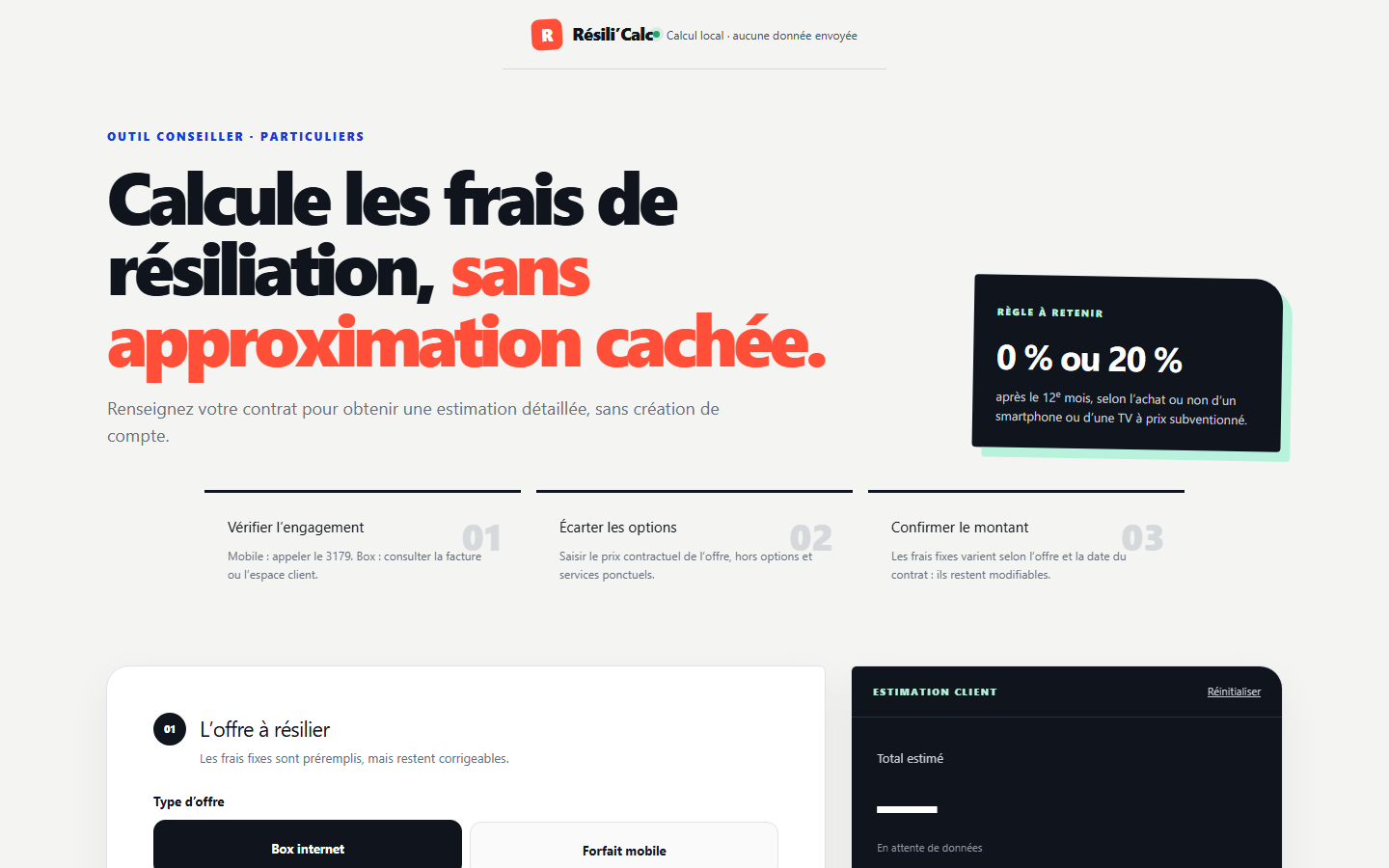
Calculateur de frais de résiliation clair et sourcé.
Un parcours guidé qui transforme une règle complexe en explication compréhensible, sans compte ni envoi de données.
Relation client · automatisation
28 automatisations reliées, avec menus, conditions, sous-modules et variations.
Un véritable moteur de réponses assistées : quelques choix suffisent pour assembler une réponse complète, adaptée à la situation et différente d’une utilisation à l’autre.
²a
Ce raccourci ne demande aucune saisie.
Lors de notre appel nous avons fait le point sur votre situation
Projet personnel · iPhone
Automatisation personnelle d’alerte en cas de vol.
Un raccourci iPhone qui rassemble les informations utiles et prévient les contacts de confiance choisis lors de l’installation.
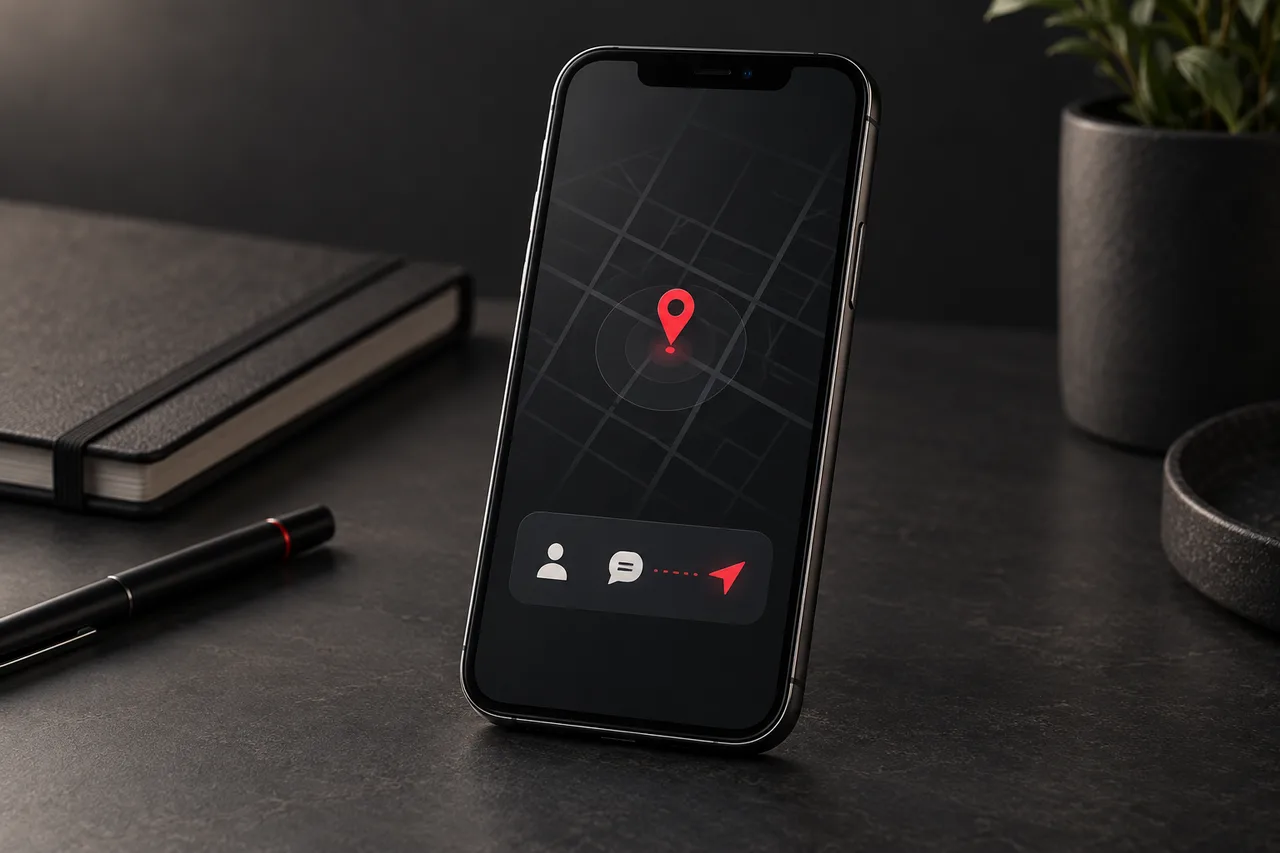
Le raccourci complète les fonctions de sécurité d’iOS ; il ne remplace ni Localiser, ni le verrouillage de l’appareil, ni les services d’urgence. Il ne garantit pas la récupération d’un appareil volé.
Organisation · équipe
Cycle A à E pour répartir visiblement les ouvertures et fermetures du samedi.
Un modèle sur cinq semaines qui conserve une base stable en semaine et fait tourner les créneaux du samedi afin que chacun puisse anticiper sa position dans le cycle.
Les horaires du lundi au vendredi restent ceux du modèle. Le créneau du samedi suit le roulement correspondant à la semaine sélectionnée.
Une lecture rapide des coupures associées à chaque horaire.
Projet personnel · iPhone
Un raccourci iPhone pour alterner concentration et pauses, avec de vrais minuteurs iOS et un suivi des quatre sessions.
J’ai créé Pomodoro pour organiser mes périodes de concentration directement sur iPhone, sans application supplémentaire.
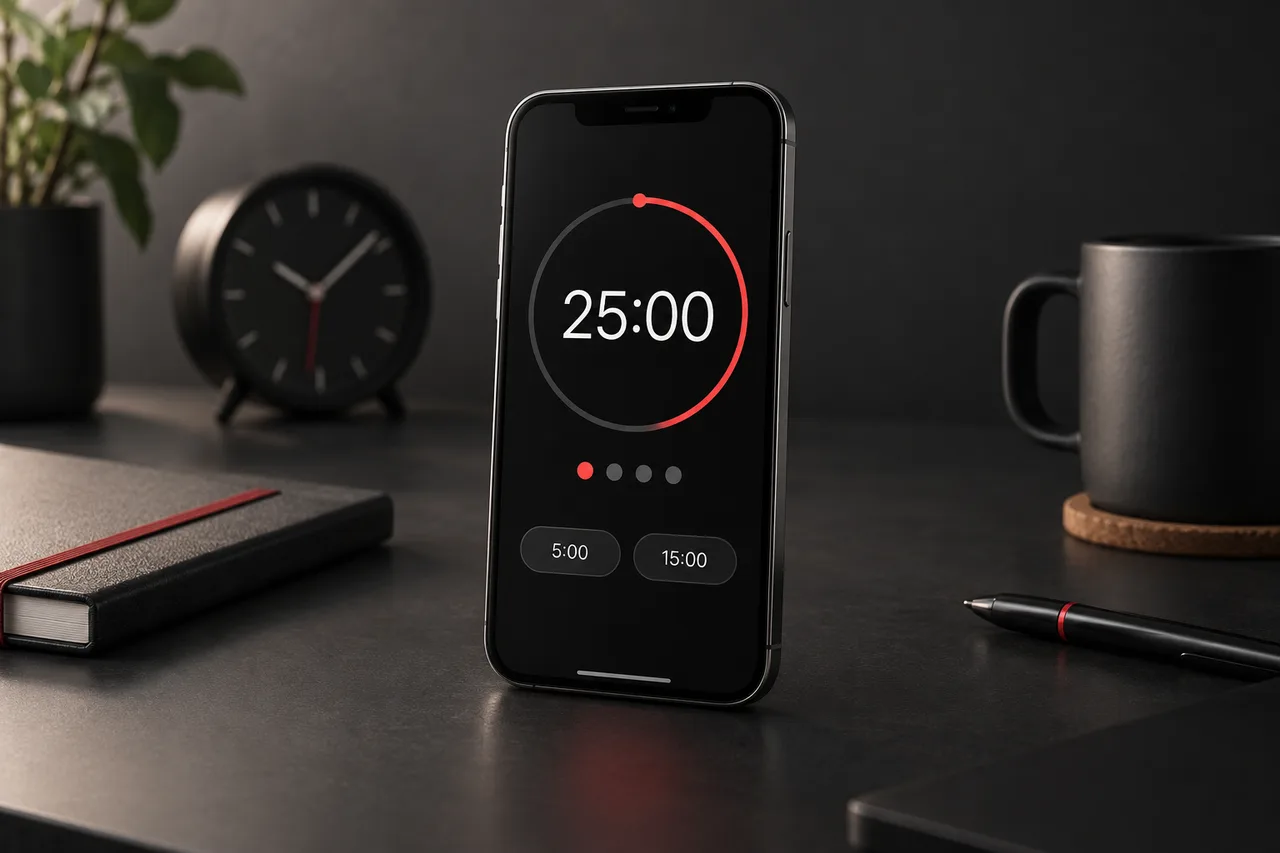
Utilise les vrais minuteurs de l’application Horloge sur iPhone, sans application supplémentaire. Illustration de présentation, pas une capture de l’interface du raccourci.
Un menu permet de lancer une session de travail de 25 minutes, une petite pause de 5 minutes ou une grande pause de 15 minutes après quatre sessions terminées.
La progression est mémorisée entre les utilisations grâce au stockage persistant natif de Raccourcis sous iOS 27. L’utilisateur confirme chaque session terminée et peut refuser de lancer une pause pour la prendre plus tard.
Chaque compte à rebours utilise un vrai minuteur de l’application Horloge, avec sa sonnerie habituelle. Le raccourci s’arrête immédiatement après son lancement.
Une option permet également de réinitialiser la progression. Le raccourci a été construit avec l’aide d’Apple Intelligence, puis vérifié et ajusté.
Nécessite iOS 26 ou une version ultérieure.
Ma logique
Il doit surtout partir du terrain, donner une réponse fiable et rester assez simple pour être adopté. Cette logique vaut autant pour un support physique que pour une interface numérique.